

Pour assurer une bonne délivrabilité de vos emails professionnels via Google Workspace, il est crucial de configurer les enregistrements SPF, DKIM, et DMARC sur votre domaine. Voici un guide simple pour le faire.
Vérification Initiale
Avant toute modification, vérifiez l’état de votre configuration existante :
- Allez sur https://toolbox.googleapps.com/apps/checkmx/check
- Renseignez votre domaine (exemple : nom-de-domaine.com).
Cela vous montrera si vos enregistrements SPF, DKIM et DMARC sont correctement configurés ou s’ils nécessitent des ajustements.
Configurer le SPF
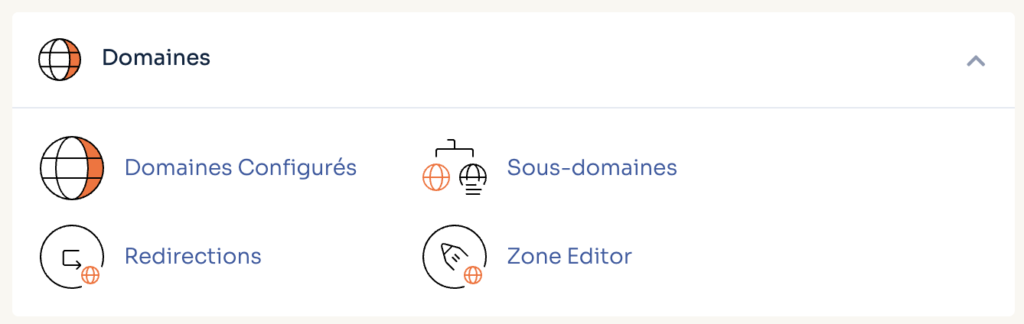
- Accédez à cPanel sur O2Switch et ouvrez la section « Zone Editor ».
- Créez une entrée SPF avec les détails suivants :
- Sous-domaine : laissez vide si vous n’utilisez pas de sous-domaine.
- TTL : 3600 secondes.
- Configuration SPF :
include:_spf.google.com
Si vous utilisez d’autres services d’envoi d’emails, ajoutez-les. Exemple :"include:spf.mailjet.com include:_spf.google.com"
Ensuite, retournez sur l’outil de vérification Google pour vous assurer que tout est correct.
Configurer le DKIM
- Connectez-vous à Google Admin.
- Naviguez vers : Applications > Workspace > Gmail > Authentifier les emails.
- Choisissez le domaine à configurer et générez une clé DKIM de 1024 bits.
- Copiez la clé générée (format « v=DKIM1; k=rsa; p=… »).
Ensuite, allez dans la section « Zone Editor » de cPanel et :
- Créez une entrée TXT avec ces paramètres :
- Nom : « google._domainkey » (ou précisez un sous-domaine si nécessaire)
- Valeur : collez la clé DKIM
Validez, puis retournez sur l’outil de Google pour vérifier la configuration.
Configurer le DMARC
- Le DMARC contrôle le traitement des emails non conformes aux tests SPF/DKIM.
- Choisissez la directive « p=none » pour commencer, afin d’observer et d’identifier les erreurs éventuelles.
Configuration recommandée :"v=DMARC1; p=none; rua=mailto:email-qui-recoit-les-rapports@mojocom.fr"
- Créez une entrée TXT dans la zone DNS :
- Nom : « _dmarc »
- Valeur : directive DMARC choisie
Vérifiez la configuration via l’outil de Google pour garantir le bon fonctionnement.
En suivant ces étapes, vous améliorez la sécurité et la délivrabilité de vos emails professionnels.

Laisser un commentaire